性能采集
在云端真机会话中,PandaTest 提供完整的性能采集工作台:一边操控设备,一边实时采集 FPS、CPU、内存、网络、电池等指标,并以曲线、摘要卡片和截图时间轴呈现,适合定位卡顿、发热、内存增长与流量异常。
性能采集由设备侧 Agent 通过 WebSocket 实时上报。本地设备(WebUSB) 的性能面板见 本机 WebUSB 调试;本页介绍云端真机会话中的采集。
打开性能面板
进入任意云端设备会话后,在右侧工具栏点击 「性能」(活动图标)标签,即可切换到性能采集工作台。采集运行时,标签上会显示一个状态圆点提示正在进行中。
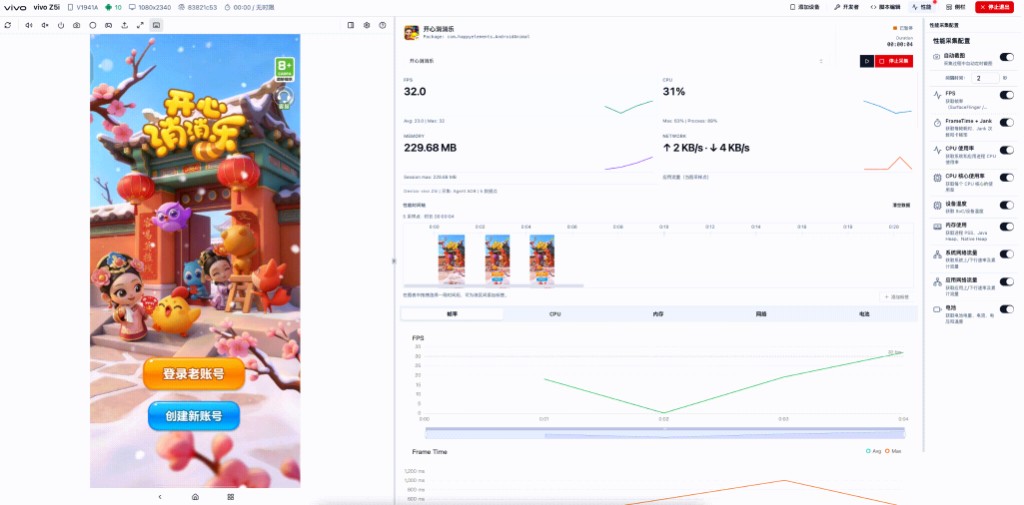
采集流程
选择被测应用
在顶部选择要监控的应用(前台应用)。CPU、内存、应用网络等进程维度指标会针对所选应用采集;如未选择,则以整机维度为主。
配置采集指标
在右侧「性能采集配置」中按需开关指标,并可开启自动截图、设置截图间隔(1–60 秒)。默认全部开启。
开始采集
点击 「开始采集」,曲线开始实时刷新。采集过程中可 暂停 / 继续,随时 停止 结束本次采集。
分析与标记
- 顶部摘要卡片显示 FPS(平均 / 最大)、CPU(进程 / 峰值)、内存(峰值) 与 采集时长。
- 在曲线上拖拽框选一段时间,可为该区间添加标签(如「冷启动」「关键操作」),便于对照关键场景。
- 开启自动截图后,底部会出现截图时间轴泳道,与曲线时间对齐。
清空数据
点击 「清空数据」 可清除当前曲线,重新开始一轮采集。
可采集指标
不同平台的数据源不同,支持的指标略有差异:
| 指标 | 说明 |
|---|---|
| FPS | 帧率(SurfaceFlinger / gfxinfo) |
| FrameTime + Jank | 每帧耗时、Jank 次数与卡顿率 |
| CPU 使用率 | 系统与应用进程 CPU 使用率 |
| CPU 核心使用率 | 每个 CPU 核心的使用率 |
| 设备温度 | SoC / 设备温度 |
| 内存使用 | 进程 PSS、Java Heap、Native Heap |
| 系统网络流量 | 整机上 / 下行速率及累计流量 |
| 应用网络流量 | 应用上 / 下行速率及累计流量 |
| 电池 | 电量、电流、电压与温度 |
常见问题
曲线全空 / 采不到数据
- 确认设备在线、Agent 连接正常。
- 确认已在「性能采集配置」中开启对应指标;个别机型 / 系统对部分指标支持不完整。
- 进程维度指标(CPU、内存、应用网络)需要先选择被测应用。
看不到截图泳道
- 需在「性能采集配置」中开启自动截图,并等待达到截图间隔后才会出现。
FrameTime / Jank 不显示
- iOS 与 HarmonyOS 不提供逐帧耗时,属正常现象;Android 请确认已开启 FrameTime + Jank。