本机 WebUSB 调试
对应控制台 「本地设备」:用 WebUSB 把 Android 插在你当前电脑的浏览器上,不装桌面客户端。数据与 ADB 会话在本机,适合开发自测、性能曲线、多机批量装包;和机房 云端真机、自动化 Job 是两条链路。
环境要求(不满足则先解决这里)
| 项 | 要求 |
|---|---|
| 浏览器 | Chrome 89+ 或 Edge 89+(必须支持 WebUSB) |
| 电脑系统 | Windows / macOS / Linux |
| 手机 | Android 7.0+,已开 USB 调试 |
| 线材 | 能传数据的 USB 线(很多「充电线」无数据) |
各品牌打开调试见 各品牌USB调试(侧栏换品牌)。
WebUSB 入口与连接流程
推荐使用 本地设备专页(与控制台侧边栏「本地设备」能力一致):
入口:https://www.pandatest.net/device (opens in a new tab)
请先完成:USB 调试已开启、手机用数据线连上本机、使用 Chrome / Edge。若私有部署,请将域名换成你的控制台地址下的同路径(如 https://你的域名/device)。
打开页面并添加设备
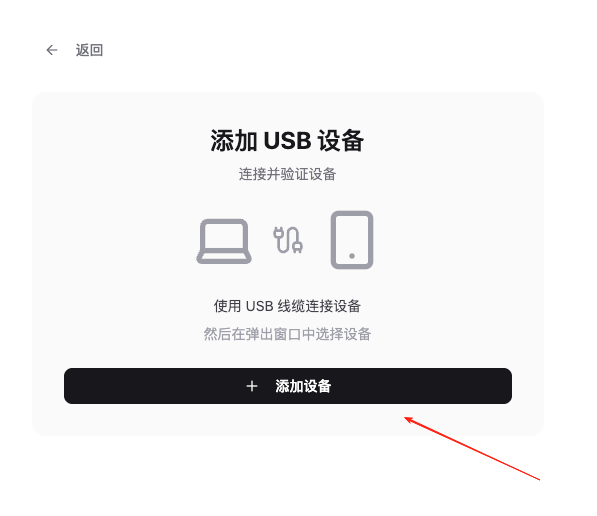
在浏览器打开上述地址。确认线缆已连接,点击 「+ 添加设备」。
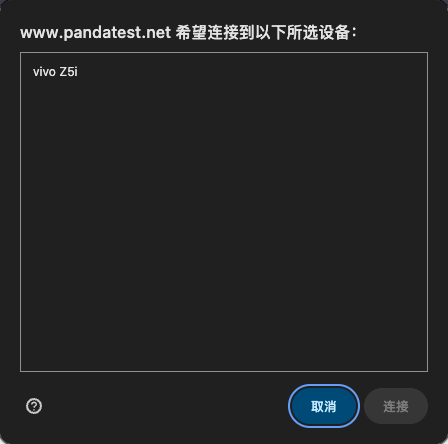
在浏览器弹窗里选中手机
浏览器会弹出 WebUSB 设备列表。先在列表中点选你的手机(选中后「连接」才会可用),再点 「连接」。
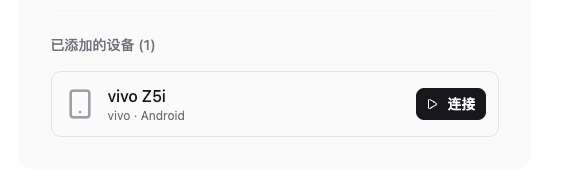
在已添加列表里开始连接
页面 「已添加的设备」 中会出现该机卡片,点击 「连接」 进入投屏与控制。
多机时重复 添加设备,每台手机各授权一次。手机上若弹出 「允许 USB 调试」,请选择允许并可勾选「始终允许」。
从控制台进入(等价)
已登录控制台时,也可打开 「本地设备」,使用 连接设备 / 添加设备;后续同样会弹出 WebUSB 选择器,与上面专页流程一致。
连接成功后即可投屏;需要性能曲线时再到 PANDAPERF 相关面板。
连接大致阶段(供排查)
- USB 枚举
- 本机 ADB 授权
- 拉取设备信息并建立投屏链路
本地 vs 云端,怎么选
| 你的情况 | 走哪条 |
|---|---|
| 手机 USB 连着面前的电脑,要马上点界面、看 Logcat | 本地设备(本页) |
| 需要 FPS / CPU / 内存 / 网络 曲线和截图时间轴 | PANDAPERF(仅本地链路提供) |
| 设备在 Agent 机房,浏览器远程操控 | 设备中心 → 云端会话 |
| 要跑构建套件、出测试报告 | 套件配置与运行,设备由平台调度 |
与 控制面板 里多数能力对齐;本地走 WebUSB,云端走 Agent WebSocket 投屏,界面类似。
按目标找功能
投屏、按键、截图录屏
实时画面 + 点击滑动 + Home/返回/音量等。适合手点验收、快速复现,再决定是否写成自动化。
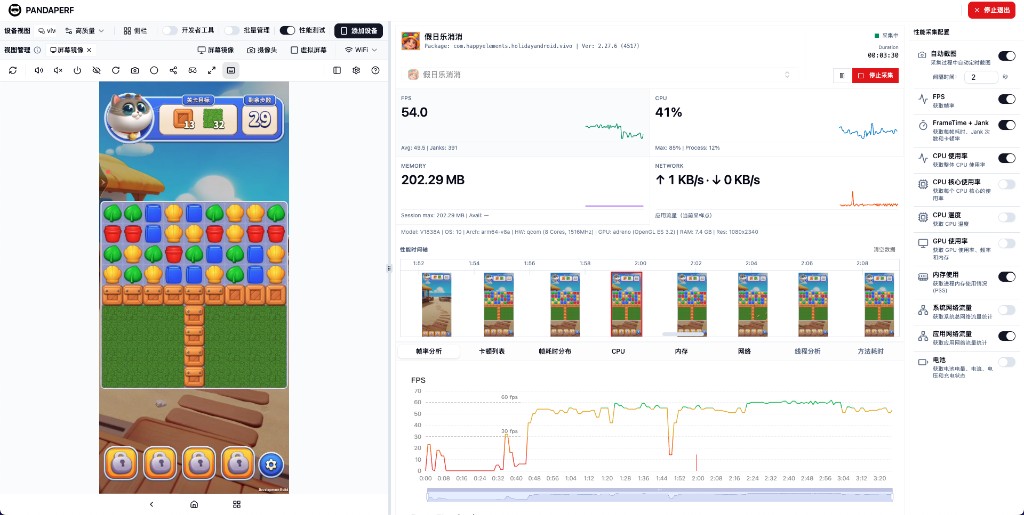
性能采集(PANDAPERF)
侧栏打开指标:FPS、FrameTime、CPU、内存、应用网络 等;带曲线与截图时间轴,适合卡顿、发热、流量问题对照。
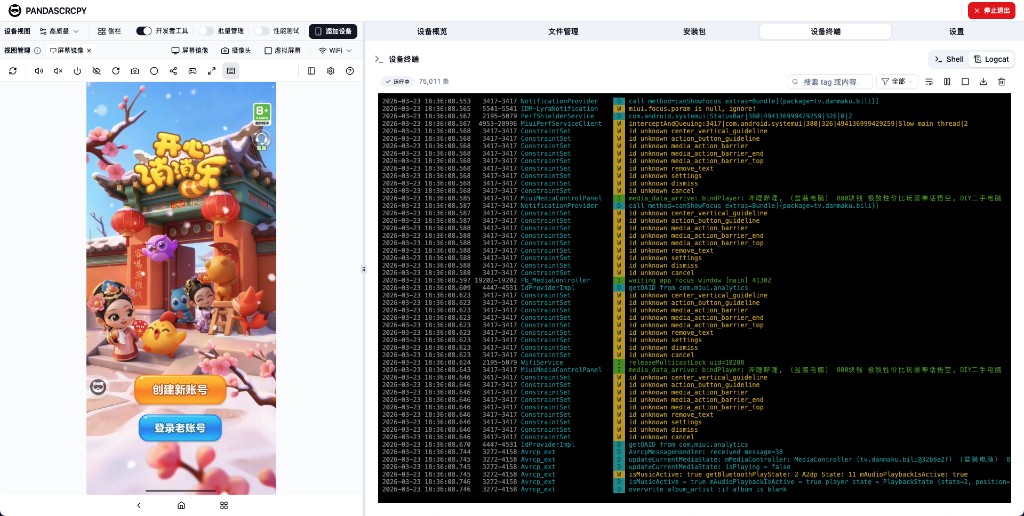
Shell / Logcat / 文件 / 装 APK
等同桌面侧常用调试链路,全在浏览器里完成。
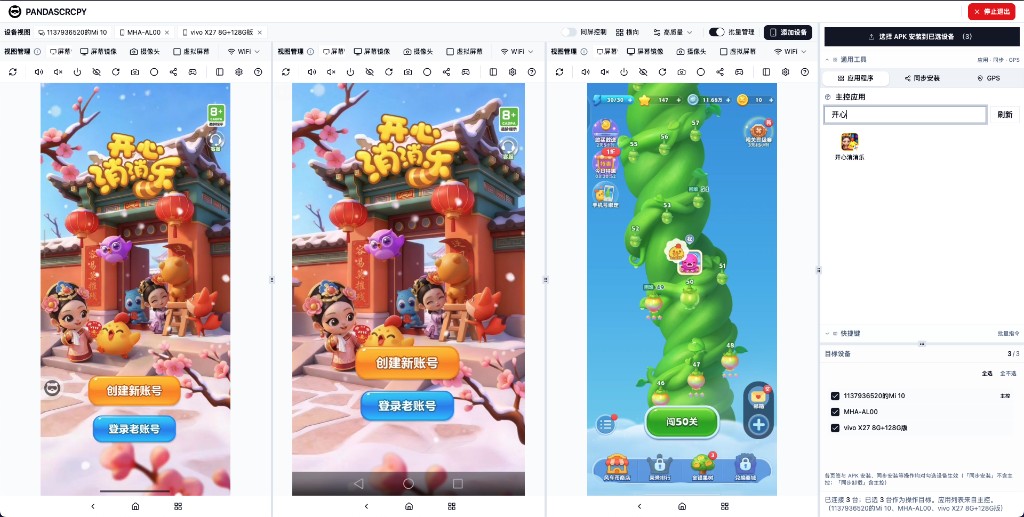
多机同屏与批量装包
添加设备 逐台授权;侧栏切换 主控机、目标机,支持 批量安装 APK。
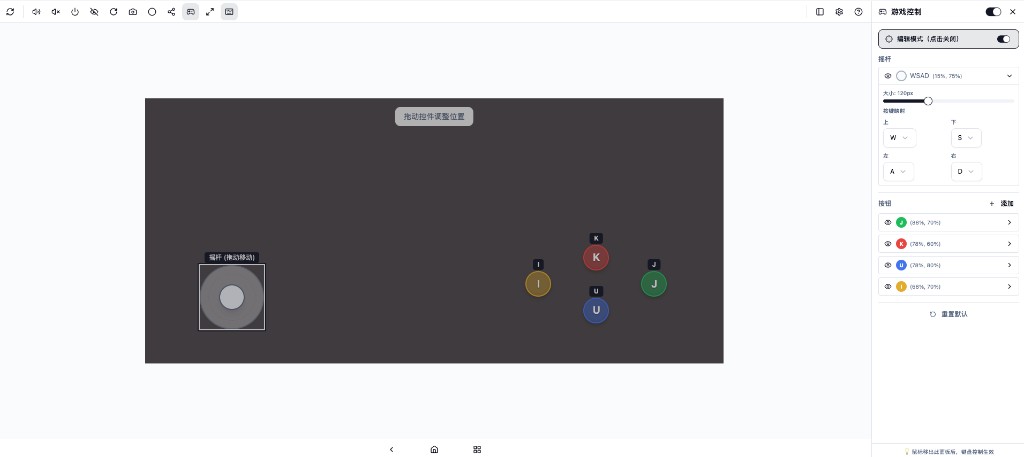
手柄映射(手游)
投屏上叠虚拟摇杆/按键,键盘操作。开 编辑模式 拖拽控件,侧栏绑键位与大小。
排错(按现象)
弹窗里根本没有手机
- 换一根确认支持 数据传输 的线。
- 手机是否仅充电模式,需在通知里改成 文件传输 (MTP)(视厂商而定)。
- 重新插拔,看手机是否再次弹出 USB 调试授权。
提示设备被占用 / 连上又掉
- 关掉 Android Studio、其它 ADB 工具、其它标签页里占用的同一台机。
- 终端执行:
adb kill-server,再回到控制台重连。
浏览器不弹出设备选择器
- 确认只有 Chrome/Edge,且版本 ≥ 89。
- 部分环境需允许站点使用 USB(地址栏旁权限图标)。
有画面但性能曲线全空
- 确认已在 PANDAPERF 侧栏勾选要采的指标;部分机型/系统对个别指标支持不完整。
仍不行
- 对照对应品牌的 各品牌USB调试 里「默认 USB 配置」「关闭仅充电」等条目。
本地链路的数据不经过云端执行自动化;若要做 CI 里的回归,请用 Agent + 套件配置与运行。