控件获取
UI 布局检查器帮助你查看设备界面的控件层次结构,定位元素属性,辅助自动化脚本开发。
使用范围:控件获取(节点树、控件属性、本页脚本区)仅在 云端远程控制 链路中提供——从 设备中心 占用云真机后进入。「本地设备」WebUSB 页面不提供本能力。
💡
与手机端 App 的分工:PandaTest 手机 App 多用于 远程控制授权、投屏、远程协助 等流程(以当前版本为准)。获取 UI 节点、查看控件属性、写脚本试跑 请在浏览器 控制台 的本页完成,并非手机 App 内功能。
界面布局
常见为 左右分屏:左侧是 脚本编辑(Python + uiautomator2 等)、快捷片段工具条与 控制台(连接状态、执行输出);右侧是 UI 布局(控件层级树,选中节点可与当前设备界面对照)以及 控件属性(类名、包名、边界、位置尺寸、状态标签等)。右上角通常有 分屏 / 布局 类图标,用于调整左右面板宽度。部分版本也会在独立区域展示 带控件边框的设备截图,以控制台为准。
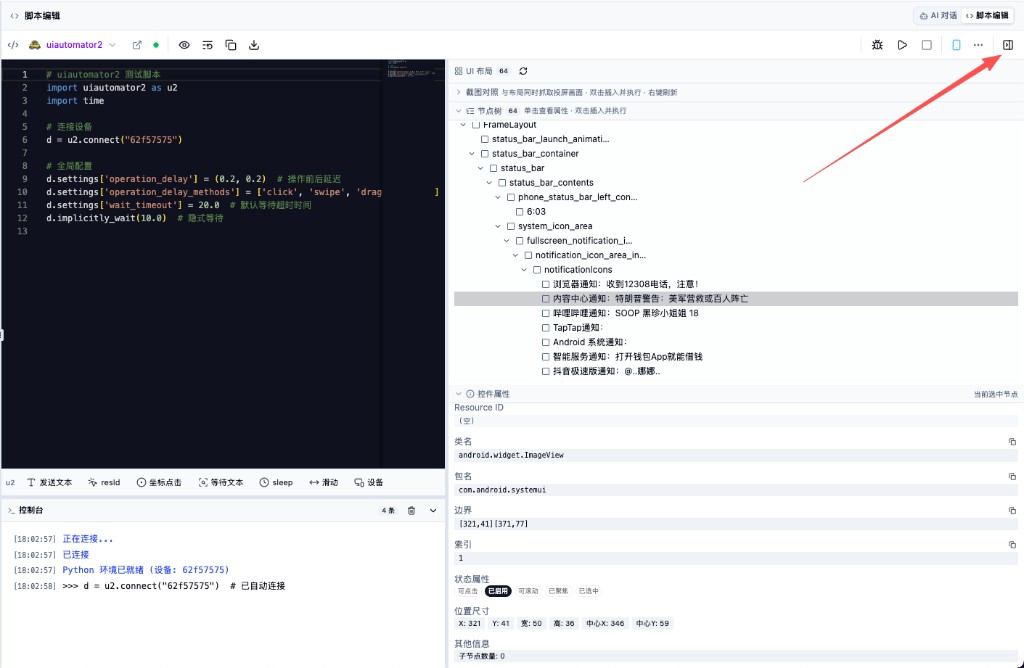
| 区域 | 内容 |
|---|---|
| 脚本区 | 代码编辑、框架切换、运行/停止、快捷片段 |
| 控制台 | 连接设备、环境就绪、代码执行日志 |
| UI 布局 | 节点树展开/搜索、与画面联动选中 |
| 控件属性 | resourceId、bounds、可点击/可滚动等,支持复制 |
截图交互
- 截图上以虚线显示所有元素的边界框
- 悬停元素:绿色高亮
- 点击元素:蓝色选中,自动定位到树节点
- 点击截图时自动匹配最小包含该坐标的节点
- 右键可刷新截图和 UI 树
树形视图
- 展开 / 折叠节点层级
- 搜索:按 text、resourceId、contentDesc、className 搜索
- 点击节点与截图联动,自动高亮对应区域
- 选中节点后自动展开父节点并滚动到可见区域
属性面板
选中树中节点后,在右侧 控件属性 面板查看字段(部分布局下与「UI 布局」上下分区或 Tab 切换):
基本属性
- text、contentDesc、resourceId
- className、package
- bounds(边界坐标)
- index
状态属性
- clickable(可点击)
- enabled(启用)
- scrollable(可滚动)
- focused(已聚焦)
- selected(已选中)
位置信息
- 坐标范围和中心点
- 子节点数量
所有属性值支持点击复制。
自动刷新
支持开启自动刷新,可选间隔:0.5 秒、1 秒、2 秒、3 秒、5 秒。
脚本编辑
在同一工作区内,脚本编辑 与控件获取并排使用:可编写 Python + uiautomator2(语法高亮),用快捷片段插入常用语句,通过「执行」或 Ctrl+Enter 运行;控制台 会打印连接与执行过程(如自动 u2.connect)。详见上文界面示意图左侧。
控件获取为只读模式,不会直接操作设备上的元素。获取到的属性信息可用于编写 Appium / uiautomator2 等自动化脚本。