任务执行与状态
对应控制台「任务管理」。Job(任务) = 某次「点击运行」或调度触发的一次执行;下面按设备再拆成 Task。本页是看进度、取消、重跑、下日志的入口,细粒度报告在 测试结果与定位。
进来先看什么
- 顶部 运行中 / 排队中 数量:排队多说明设备池忙或并发数过大。
- 列表里 Job 状态:失败不要只看汇总,要点进详情看是哪台 Task 红。
任务按日期分组(今天 / 昨天 / 更早),支持按名称搜索。
状态分别代表什么、你该做什么
| 状态 | 含义 | 常见下一步 |
|---|---|---|
| 排队中 | 等资源(设备锁、队列) | 等一会;长期排队则检查设备是否被占满、过滤条件是否过严 |
| 运行中 | 至少有一个 Task 在执行 | 进详情看各机进度;卡很久看对应 Task 的「执行日志」 |
| 成功 | 平台判定本次执行成功(以框架退出码/上报为准) | 仍可抽查报告里的跳过用例 |
| 失败 | 存在失败用例或执行异常 | 进详情 → 失败 Task → 测试用例 / 系统日志 |
| 超时 | 超出 Job/Task 超时配置 | 收紧用例或调大超时;查是否有死锁、等人操作 |
| 已取消 | 用户或系统取消 | 需重跑点「重新运行」 |
详情页怎么用
- 左侧:按设备切换 Task。对比「同样脚本 A 机过 B 机挂」时极有用。
- 右侧:执行日志 里分阶段(环境准备 → 测试执行 → 结果收集),装包失败、ADB 连不上通常在前半段就能看见。
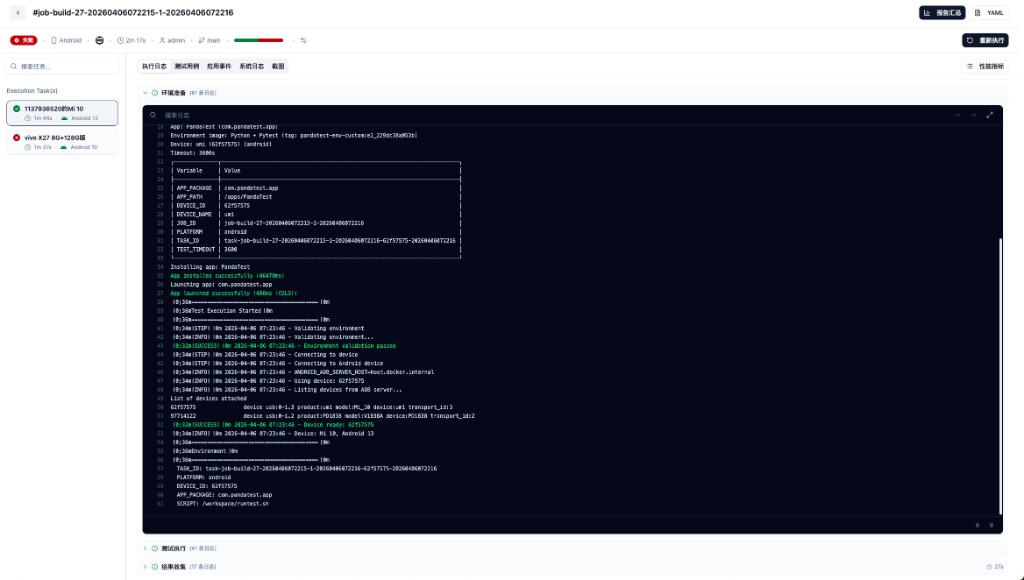
操作按钮
| 操作 | 用途 |
|---|---|
| 查看详情 | 进入报告与日志 |
| 下载日志 | 离线排查或发给同事 |
| 重新运行 | 同一快照再跑一遍,适合复现 flaky |
| 取消任务 | 释放设备;进行中的 Task 会被终止 |
Android 设备连接、脚本读 DEVICE_ID 类问题,优先对照 Android 自动化实践 与任务里打印的环境变量表。