Agent 中心
管理部署在各节点的 Agent 代理服务,查看运行状态和连接的设备。
Agent 列表
支持网格和表格两种视图,列表自动轮询刷新状态。卡片上展示名称、访问地址(IP:端口)、在线/离线徽标,以及 CPU、内存、存储占用条(离线时多为占位)。
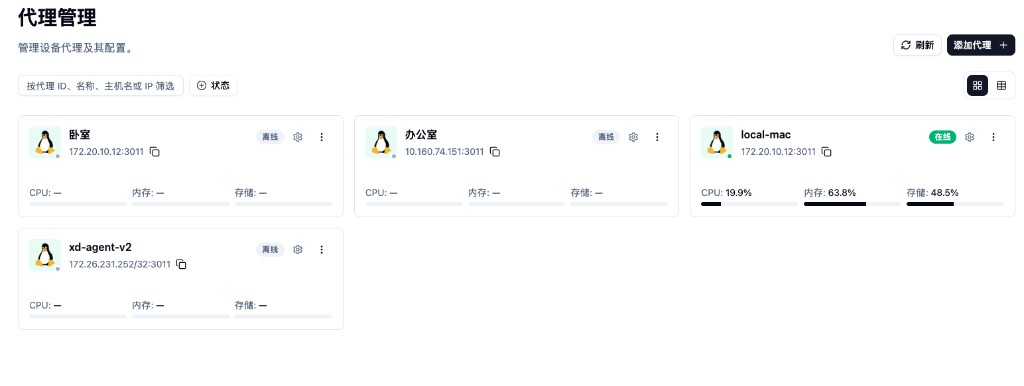
筛选
- 搜索:按 Agent ID、名称、主机名或 IP 筛选
- 状态:在线 / 离线等
- 激活状态(详情内):已激活 / 未激活
Agent 详情
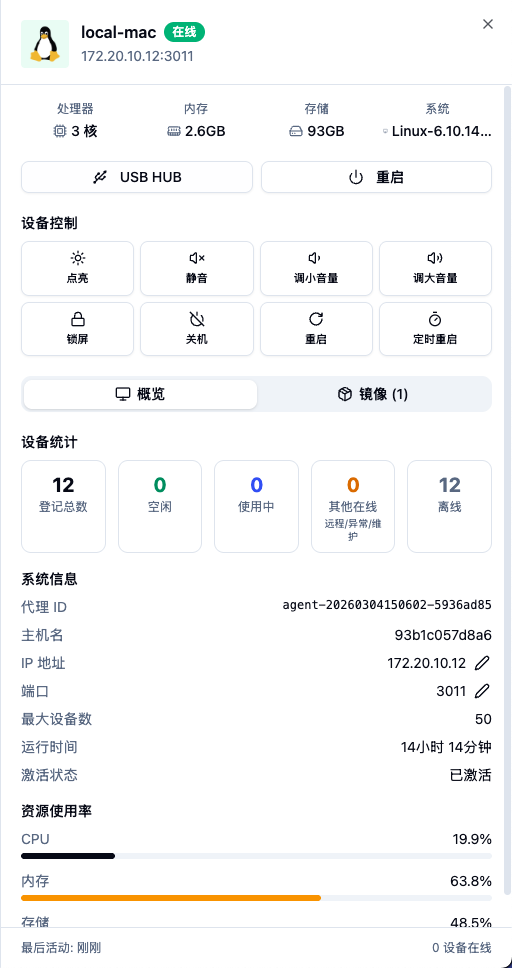
进入某一 Agent 后,概览 中可查看硬件摘要、设备统计(登记总数、空闲、使用中、离线等)、系统信息(Agent ID、主机名、IP/端口、最大设备数、运行时间、激活状态)以及资源使用率;部分环境还提供 USB HUB、重启及音量、电源等 设备控制 快捷能力(以实际控制台为准)。
窄屏布局下上述模块会纵向堆叠,与桌面端为同一套信息。
| 信息 | 说明 |
|---|---|
| Agent ID | 唯一标识 |
| 主机名 | 运行 Agent 的机器名 |
| 操作系统 | 宿主机 OS |
| IP 地址 / 端口 | 服务访问地址,部分支持在界面编辑 |
| CPU / 内存 / 存储 | 宿主机资源使用情况 |
| 最大设备数 | 可连接的设备上限 |
| 运行时间 | Agent 已运行时长 |
| 最后活动 / 心跳 | 最近一次活跃或心跳时间 |
| 设备统计 | 已登记设备数量与各状态分布 |
环境镜像
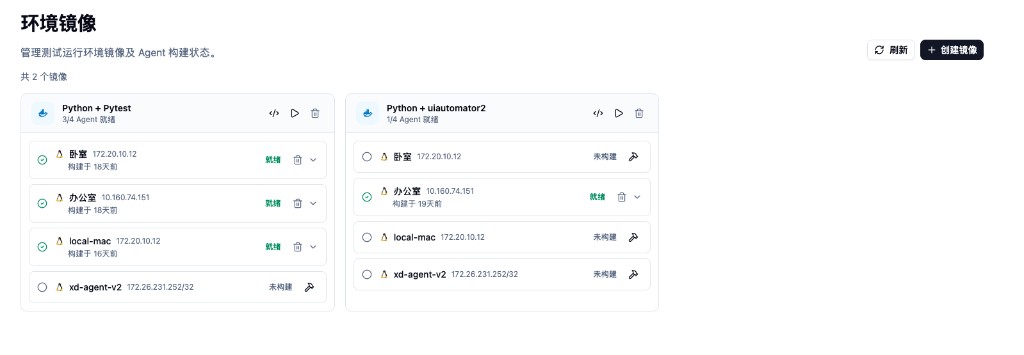
自动化任务需要在 Agent 上准备测试运行环境(如 Python + pytest)。在 环境镜像 页面可查看各镜像在各 Agent 上的 就绪 / 未构建 状态,以及最近一次构建时间;对未就绪节点可触发构建(界面多为锤子/构建类操作)。
创建环境镜像
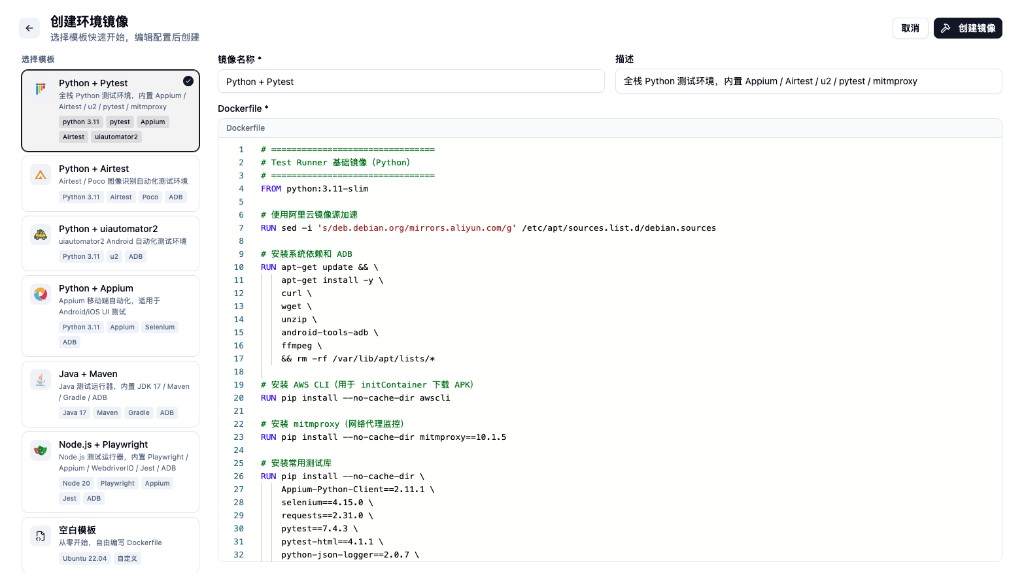
点击 创建镜像 后,可从 Python + Pytest、Python + uiautomator2、Java + Maven 等模板快速开始,填写镜像名称与描述,并在 Dockerfile 编辑器中按需增删依赖;确认后创建,随后在镜像列表中按 Agent 维度完成构建。
Agent 操作
| 操作 | 说明 |
|---|---|
| 添加 Agent | 创建新的 Agent 并获取 Key |
| 编辑 | 修改 Agent 名称、网络等信息 |
| 重新生成 Key | 重新生成 Agent 认证密钥 |
| 查看日志 | 查看 Agent 运行日志 |
| 删除 | 删除 Agent(支持批量删除) |
Agent 部署方法请参考 Agent 部署指南。