控制面板
设备控制面板是远程操控设备的核心界面,提供屏幕投射、触摸控制和多种开发者工具。
需要 UI 节点树与控件属性 时,在云端会话中打开 控件获取;本地 WebUSB 页无此能力。
界面布局
控制面板常见布局为:主设备大屏、多路设备缩略图与右侧工具面板(设备概览、文件、终端等)并列,便于同时监控多台设备并操作当前焦点设备。
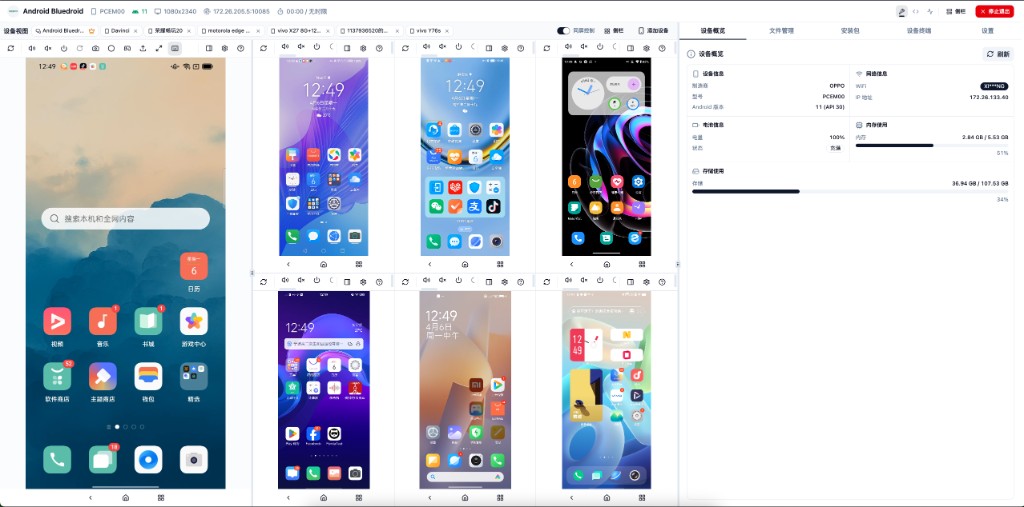
也可切换为更简化的分栏:仅 设备投屏区 与 开发者工具标签页。
- 主投屏区:当前焦点设备的实时画面,支持触摸、滑动、键盘输入
- 工具面板:设备概览、安装包、文件管理、终端等标签页
屏幕操控
基本操作
| 操作 | 方式 |
|---|---|
| 点击 | 鼠标左键单击 |
| 滑动 | 鼠标按住拖动 |
| 长按 | 鼠标长按 |
| 文字输入 | 键盘直接输入 |
| 返回 | 工具栏按钮 / 快捷键 |
| Home | 工具栏按钮 |
| 最近任务 | 工具栏按钮 |
工具栏
屏幕下方的工具栏提供常用操作:
- 导航键:Home、返回、最近任务
- 音量:音量加 / 减
- 电源键:锁屏 / 亮屏
- 旋转:横屏 / 竖屏切换
- 截图:截取当前画面并下载(
⌘S/Ctrl+S) - 录屏:录制操作视频
- 全屏:全屏显示设备画面
- 键盘:展开虚拟键盘
- 屏幕分享:生成分享链接
设备视图
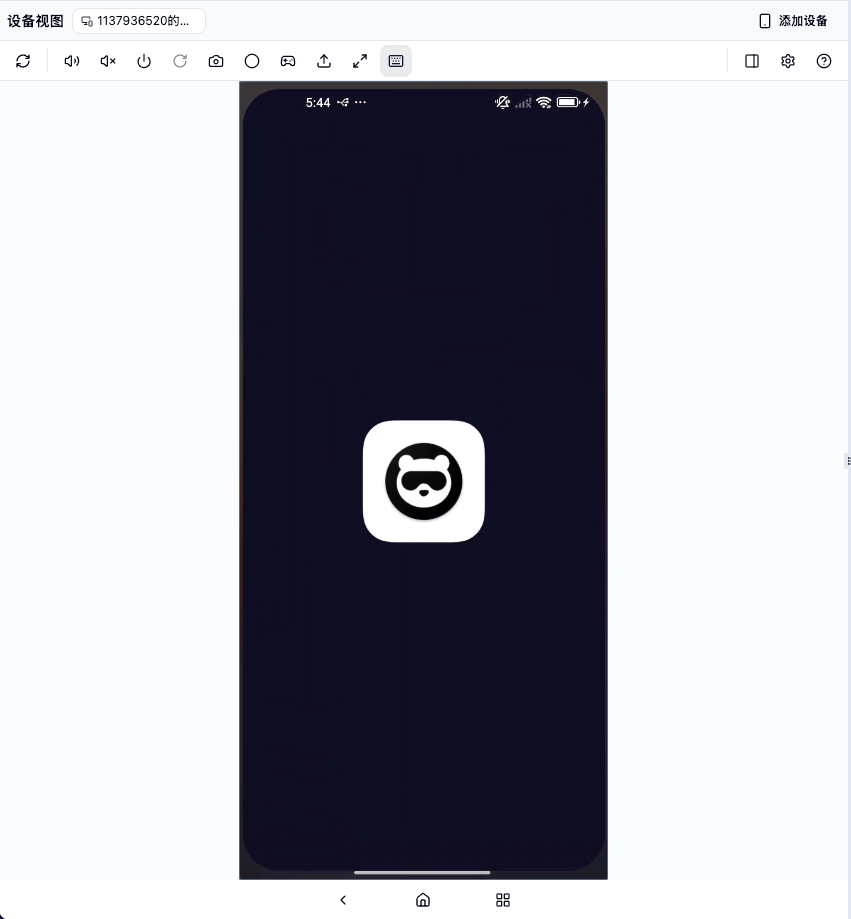
单设备会话下可使用 设备视图 布局:顶部工具栏除刷新、音量、电源、截图等外,还提供 键盘、手柄、侧栏折叠等入口(以控制台实际版本为准)。
开发者工具
Android 设备提供 5 个工具标签页:
| 标签页 | 功能 |
|---|---|
| 设备概览 | 设备基本信息、系统版本、分辨率等 |
| 安装包 | 安装、卸载、启动应用 |
| 文件管理 | 浏览、上传、下载设备文件 |
| 设备终端 | Shell 命令行和 Logcat 日志 |
| 设置 | 设备相关配置 |
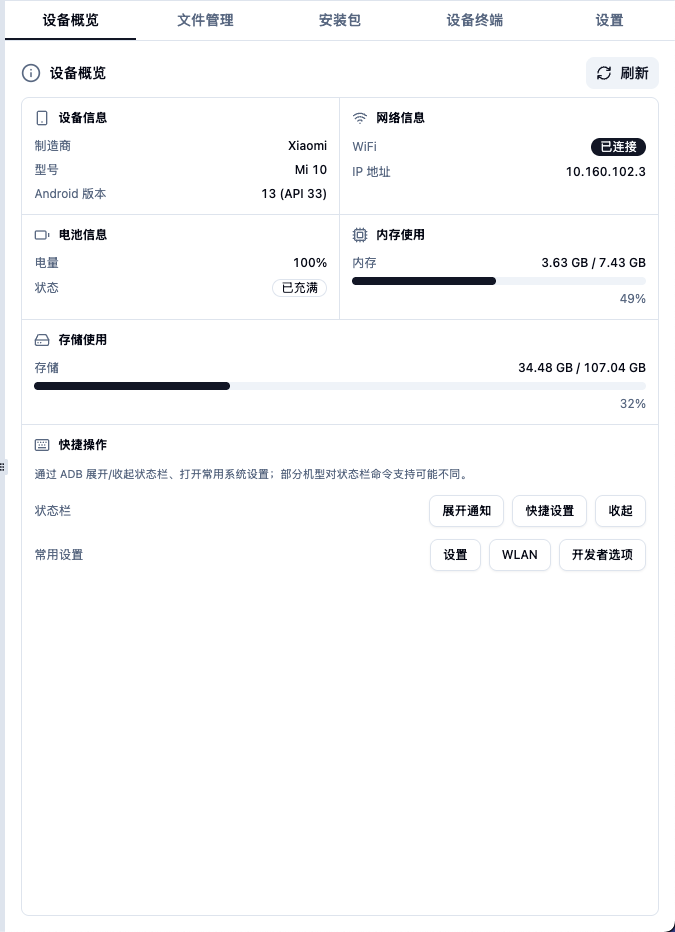
设备概览 示例:展示制造商、系统版本、网络与电池、内存/存储占用,并提供通知栏与常用系统入口等快捷操作(因机型而异)。
多设备视图
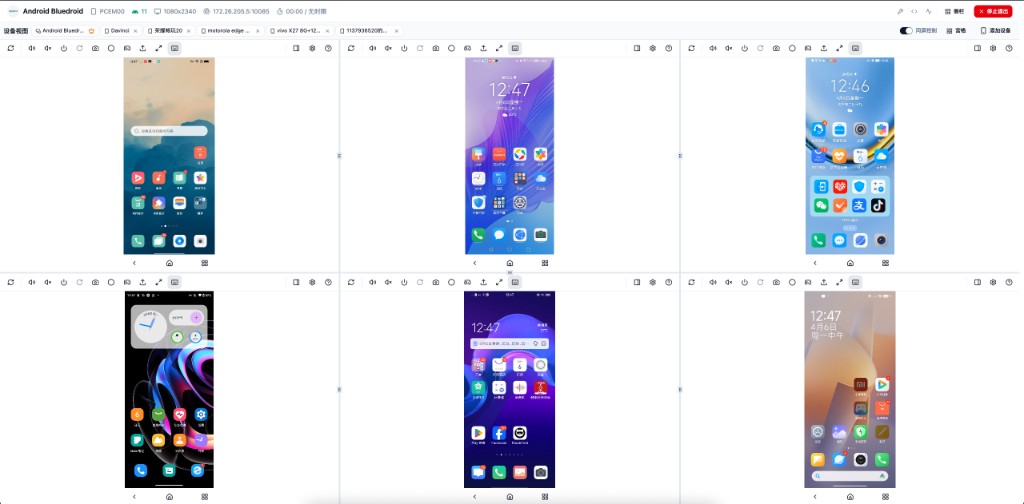
在「设备视图」等模式下,可同时查看多台设备的实时画面,并配合顶部的同步控制等能力批量操作(具体入口以控制台为准)。
布局模式
云端设备支持多种布局模式:
- 垂直分屏:设备在左,工具面板在右
- 水平分屏:设备在上,工具面板在下
- 侧边栏:工具面板可收起,最大化设备显示区域
本地设备和云端设备的控制面板功能基本一致,本地设备通过 WebUSB 直连,云端设备通过 Agent WebSocket 直连投屏。