测试结果与定位
对应控制台测试报告入口。从 任务详情 进入:先看 Job 层 汇总,再下钻到 单台设备的 Task。目标是快速回答:哪条用例挂了、为什么、在视频/日志的哪一秒。
建议阅读顺序(排错时)
- Job 汇总:失败率、总耗时、触发方式(手动/调度/CI)是否预期。
- 用例视图 或 问题视图:定位失败用例名称与是否多机同时失败。
- 选中 失败设备对应的 Task:打开 测试用例 → 点用例跳 视频 时间戳。
- 仍不清:看 系统日志(Logcat)与 应用事件(启动、崩溃)。
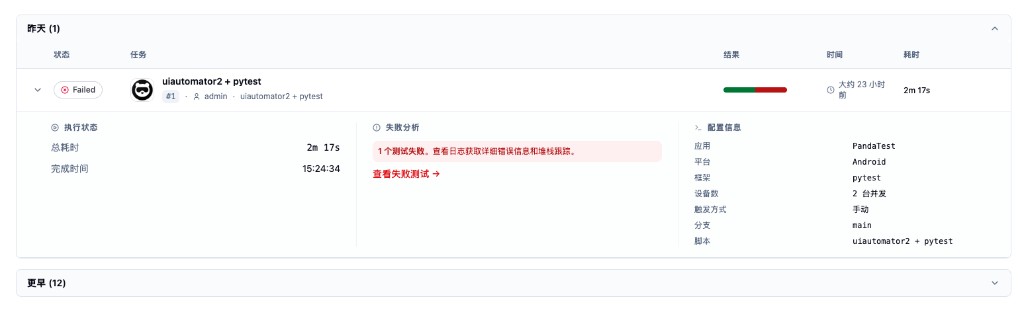
Job 层:三个视图各干什么
聚合缺陷与结论,适合给版本质量一眼扫:哪些模块问题集中、是否需阻塞发布。
Task 层:标签页速查
| 标签 | 什么时候打开 |
|---|---|
| 执行日志 | 环境准备失败、脚本没起来、结果未上报 |
| 测试用例 | 断言失败、堆栈、与视频对齐 |
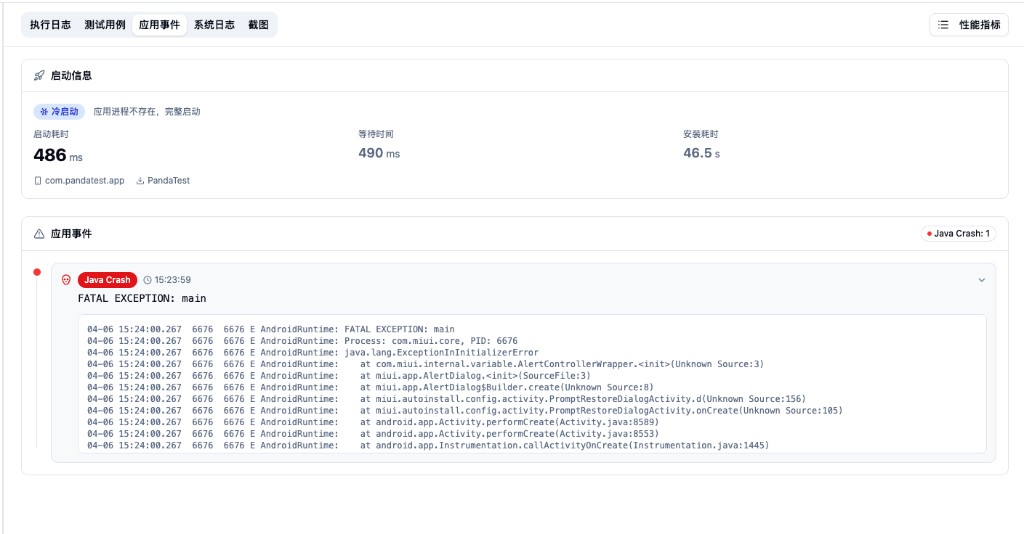
| 应用事件 | 启动慢、ANR、Java/Native 崩溃摘要 |
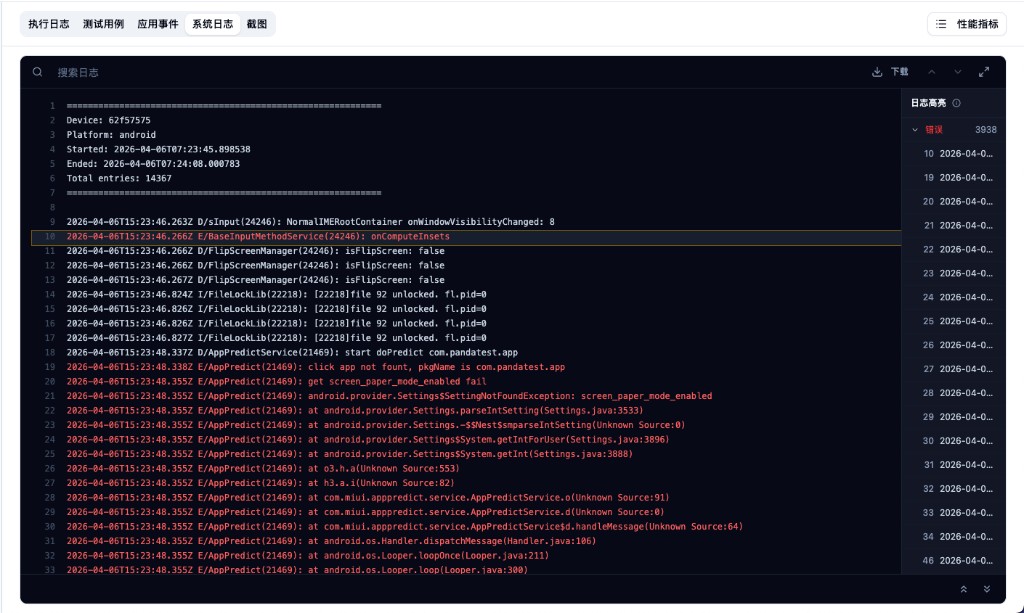
| 系统日志 | 底层异常、权限、系统服务报错;支持搜索与高亮跳转 |
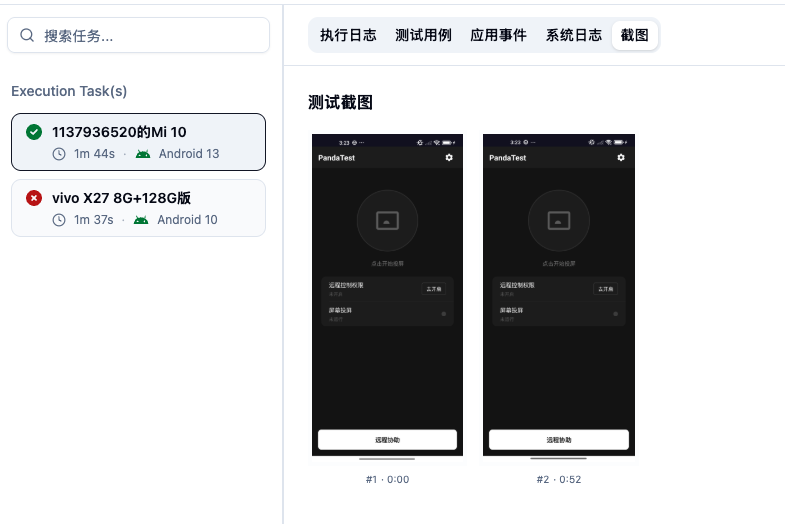
| 截图 | UI 断言、视觉回归、步骤还原 |
| 视频 | 完整操作回放 |
| 网络 | 若任务启用抓包,对接口错误、弱网问题 |
| 命令列表 | 部分环境展示自动化命令与视频对齐 |
左侧切换设备,对比「好机 vs 坏机」同一标签差异。
应用事件
系统日志
截图
用例行上的信息
- 状态:通过 / 失败 / 跳过 / 错误(含义以框架上报为准)。
- 点击用例跳到视频对应时刻,比从头扒录像快得多。
- 失败时看堆栈与日志片段,再回到 系统日志 搜关键字(包名、异常类名)。
报告在任务结束后持久保存,历史 Job 可随时打开复盘。