一加手机开启 USB 调试
OnePlus 系列开启 USB 调试的详细步骤
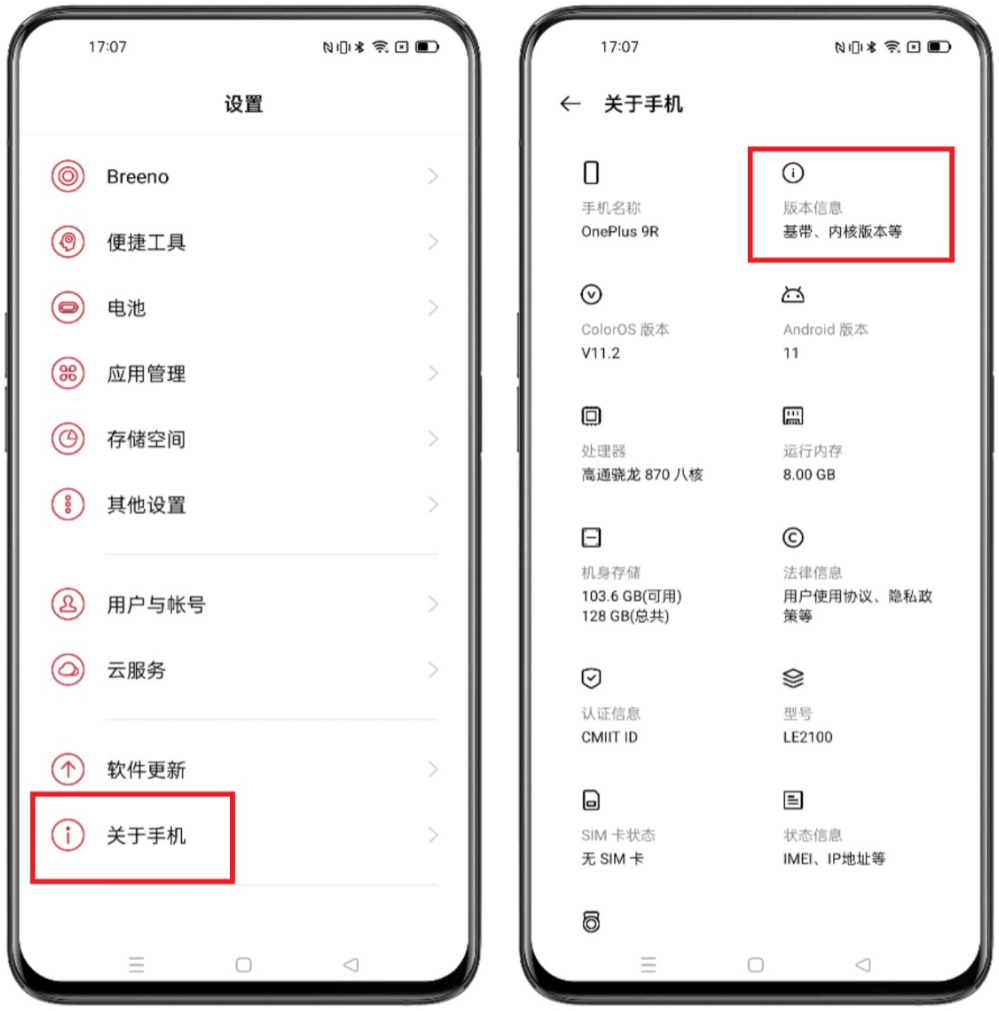
步骤 1:进入版本信息
- 打开手机,点击进入 设置
- 点击进入 关于手机
- 页面跳转之后点击 版本信息
步骤 2:激活开发者模式
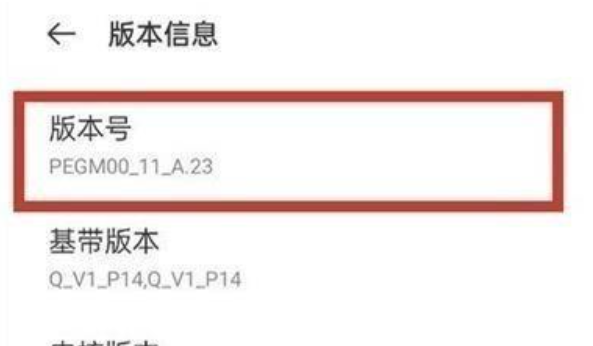
- 连续点击 版本号,即可打开开发者模式
- 系统会提示"您已处于开发者模式"或类似提示
步骤 3:打开 USB 调试
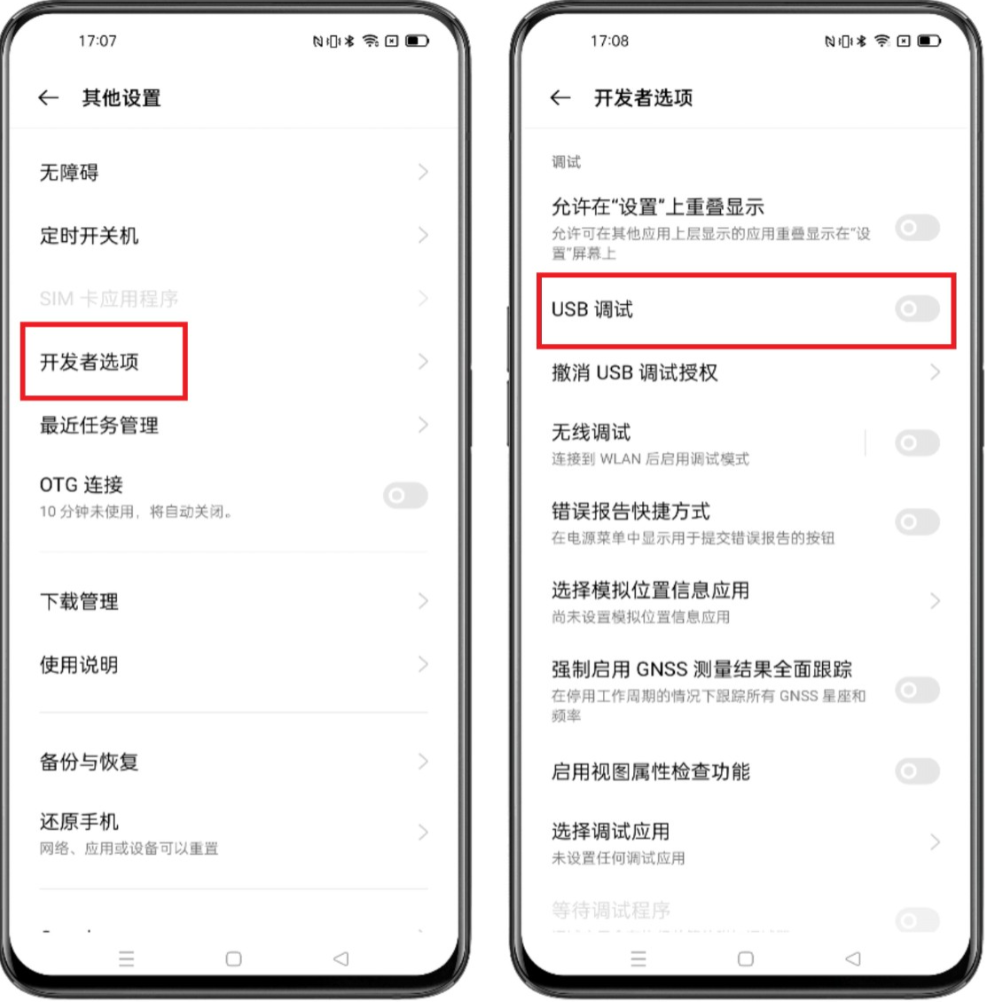
- 返回手机设置,点击 其他设置
- 找到 开发者选项
- 在开发者选项中,找到 USB 调试,打开开关
- 在弹窗中点击 确定 即可完成
常见问题
找不到开发者选项
- 确保已激活开发者模式(连续点击版本号)
- 在设置中查找"其他设置"或"系统"选项
- 尝试在设置中搜索"开发者选项"或"开发人员选项"
USB 调试开关无法打开
- 检查是否已连接 USB 线(某些版本需要先连接)
- 重启手机后再次尝试
- 确保开发者模式已正确激活
连接电脑后没有反应
- 检查 USB 数据线是否支持数据传输
- 检查电脑是否已安装一加手机驱动程序
- 确保 USB 连接模式选择了"文件传输"或"MTP"
- 在开发者选项中,检查是否开启了"USB 调试(安全设置)"(如果存在)