realme 手机开启 USB 调试
realme 系列开启 USB 调试的详细步骤
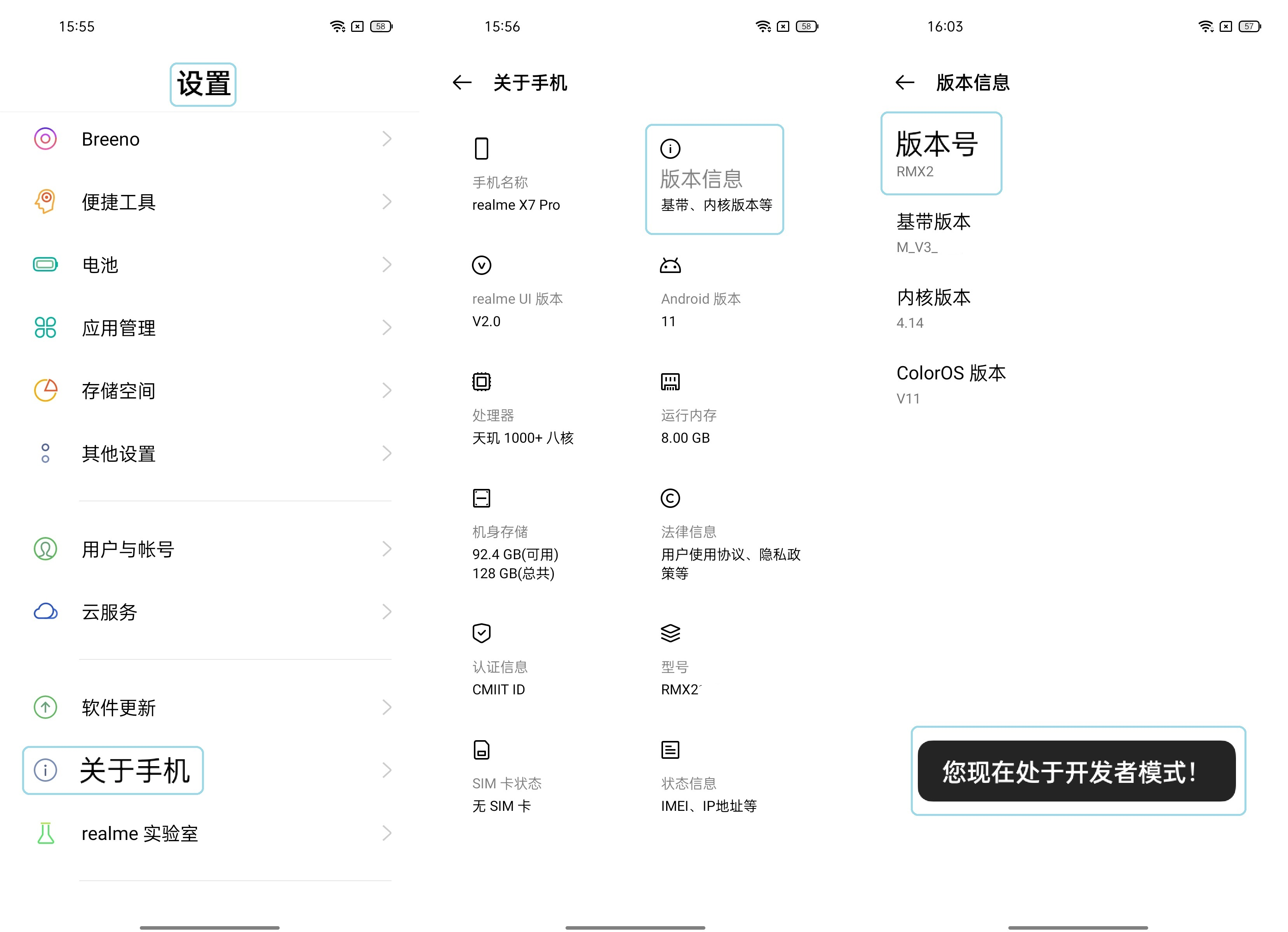
步骤 1:打开手机设置
打开手机 设置
步骤 2:找到关于手机
在 设置 中找到 关于手机
步骤 3:进入版本信息
进入 版本信息
步骤 4:激活开发者模式
- 点击 版本号 7-10 次,开启开发者模式
- 此时会弹出 "您现在处于开发者模式!" 提示
步骤 5:返回设置页
返回设置页,进入 其他设置
步骤 6:进入开发者选项
进入 开发者选项,开发选项默认开启
步骤 7:打开 USB 调试
打开 USB调试,点击 确定
步骤 8:选择 USB 配置
在 "选择USB配置" 中选择 "充电" 选项
步骤 9:开启禁止权限监控
找到并开启 "禁止权限监控"

完成上述步骤后您便成功开启了USB调试!
常见问题
找不到关于手机
- 在设置页面中向下滚动到最底部
- 不同版本的 Realme UI 可能位置略有不同
- 尝试在设置中搜索"关于手机"
找不到版本信息
- 在"关于手机"页面中查找"版本信息"或"版本号"
- 确保已进入"关于手机"页面,而不是其他页面
- 某些版本可能显示为"软件版本"或"系统版本"
点击版本号没有反应
- 确保连续快速点击 7-10 次
- 如果已经激活过开发者模式,可能不会再次弹出提示
- 尝试重启手机后再次尝试
找不到其他设置
- 在设置主页面中查找,通常位于设置列表的底部
- 不同版本的 Realme UI 可能显示为"系统设置"或"高级设置"
- 尝试在设置中搜索"其他设置"或"开发者选项"
找不到开发者选项
- 确保已成功激活开发者模式(连续点击版本号 7-10 次)
- 在"其他设置"中向下滚动到最底部
- 重启手机后再次尝试
USB 调试开关无法打开
- 检查是否已连接 USB 线(某些版本需要先连接)
- 确保已正确激活开发者模式
- 重启手机后再次尝试
找不到禁止权限监控
- 在开发者选项中向下滚动查找
- 不同版本的 Realme UI 可能显示为"权限监控"或"权限提醒"
- 确保已进入开发者选项页面
连接电脑后没有反应
- 检查 USB 数据线是否支持数据传输
- 检查电脑是否已安装 Realme 手机驱动程序
- 确保 USB 连接模式选择了"文件传输"或"MTP"
- 在开发者选项中,检查是否开启了"USB 调试(安全设置)"(如果存在)
- 确保已开启"禁止权限监控"选项