OPPO 手机开启 USB 调试
OPPO / Reno / ColorOS 系统开启 USB 调试的详细步骤
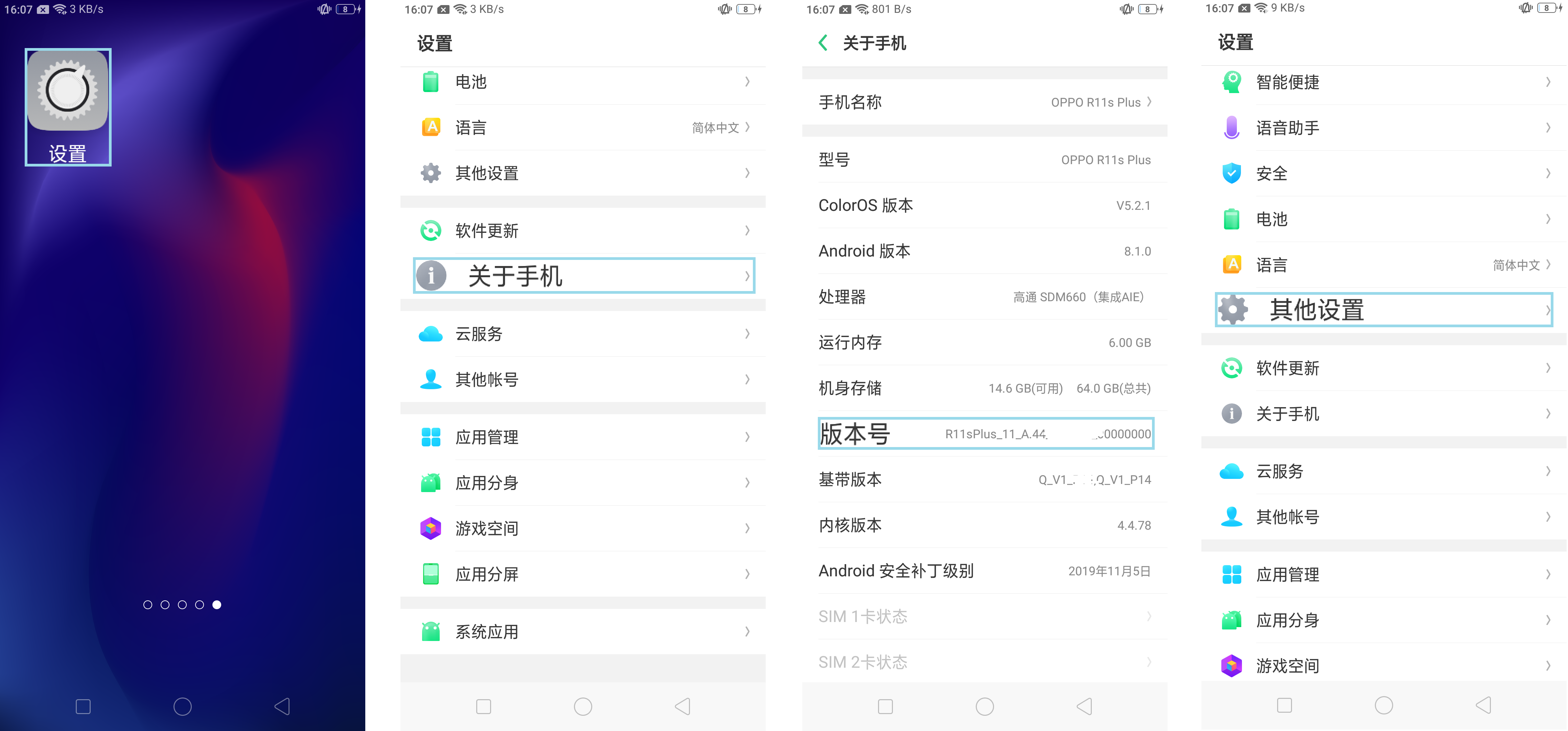
步骤 1:打开手机设置
打开手机 设置
步骤 2:进入关于手机
进入 关于手机
步骤 3:激活开发者模式
- 点击 版本号 7-10 次,开启开发者模式
- 此时会弹出 "您现在处于开发者模式!" 提示
步骤 4:找到其他设置
返回设置页,找到 其他设置
步骤 5:进入开发者选项
进入 开发者选项(此时开发者选项默认开启)
步骤 6:打开 USB 调试
- 打开 USB 调试 开关
- 点击 确认
步骤 7:选择 USB 配置
在 选择USB配置 中选择 充电
步骤 8:开启禁止权限监控
- 找到并开启 禁止权限监控
- 注意:如果您手机显示的选项是 "权限监控",请确保 不开启 该选项

完成上述步骤后您便成功开启了 USB 调试!
常见问题
找不到开发者选项
- 确保已成功激活开发者模式(连续点击版本号 7-10 次)
- 在设置中查找 其他设置 或 系统设置
- 尝试在设置中搜索"开发者选项"
- 重启手机后再次尝试
USB 调试开关无法打开
- 检查是否已连接 USB 线(某些版本需要先连接)
- 确保已正确激活开发者模式
- 重启手机后再次尝试
连接电脑后没有反应
- 检查 USB 数据线是否支持数据传输
- 检查电脑是否已安装 OPPO 手机驱动程序
- 确保 USB 连接模式选择了 充电 模式
- 确保已开启 禁止权限监控(如果显示的是"权限监控",确保不开启)
- 检查是否开启了 USB 调试(安全设置)(如果存在该选项)
关于权限监控选项
- 如果显示 禁止权限监控:需要 开启 该选项
- 如果显示 权限监控:需要 关闭 该选项(不开启)
- 不同 ColorOS 版本的选项名称可能不同,请根据实际显示的名称进行设置